> For the complete documentation index, see [llms.txt](https://manual.saferplaces.co/llms.txt). Markdown versions of documentation pages are available by appending `.md` to page URLs; this page is available as [Markdown](https://manual.saferplaces.co/manual_es/salida/visualizacion-de-resultados.md).
# Visualización de resultados
Unos minutos después de ejecutar la simulación, el usuario puede visualizar los resultados, que se dividen en dos tipos de capas espaciales:
* Una capa GeoTiff Raster que representa tanto la extensión como la profundidad del agua de las áreas inundadas (en azul)
* Una capa vectorial ShapeFile para el cálculo del daño económico de cada edificio inundado. Esta capa solo aparece si se ha activado el cálculo de daños en el Asistente de simulación.
Las dos capas geoespaciales se cargan automáticamente en las categorías específicas que corresponden a su fuente de peligro: “*RAINFALL, RIVER, COASTAL* o *DAMAGE*”.
El nombre de la capa generada contiene el nombre de la simulación definido durante la generación del escenario con los prefijos:
* WD\_ En el caso de las capas de inundación
* DMG\_ En el caso de las capas de daño económico
#### Generación de salidas a partir de los modelos de simulación
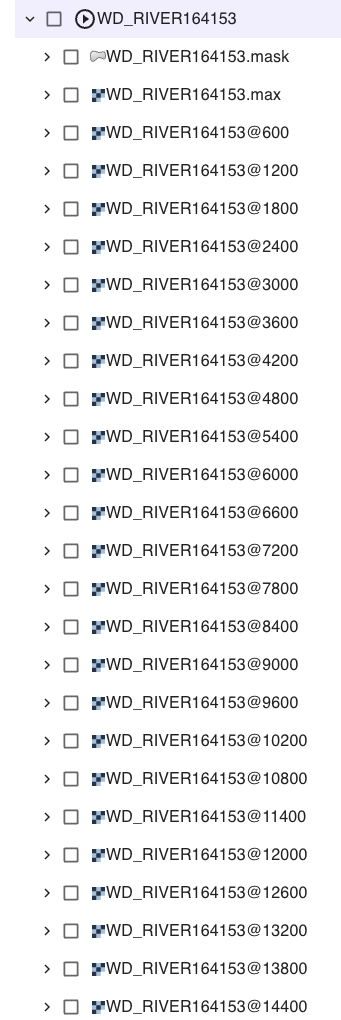
Los modelos de simulación producen una serie de capas raster de salida a intervalos definidos por los parámetros de simulación. Estas salidas se organizan en subgrupos con el nombre de la simulación (p. ej., WD\_RIVER164153). Los raster corresponden a puntos temporales específicos en segundos (p. ej., @600 sec equivale a 10 minutos).
En el mismo grupo también se incluyen un raster de los valores máximos de profundidad del agua (.max) y un archivo vectorial que representa la máxima extensión de la inundación (.mask).
En el grupo de resultados de UNTRIM es posible, haciendo clic en el icono de reproducción, generar una visualización dinámica de la evolución temporal de la inundación simulada por el modelo [UNTRIM](/manual_es/inundacion-y-danos-simulacion/modelos-de-peligro-de-inundacion-saferplaces/untrim.md).
{% embed url="" %}
{% hint style="warning" %}
Puedes descargar las salidas generadas como archivos raster GeoTIFF o shapefiles vectoriales. Solo tienes que hacer clic con el botón derecho sobre la capa deseada y seleccionar "*Exportar*" (Exportar).
{% endhint %}
Además, las siguientes herramientas disponibles en la [Barra superior](/manual_es/saferplaces-interfaz-web/barra-superior.md) ayudan a examinar los resultados obtenidos:
Sección - Sección transversal

La herramienta "Sección" te permite determinar fácilmente la profundidad del agua para un área específica trazando una línea sobre cualquier capa de profundidad del agua. Una nueva ventana en la parte inferior de la pantalla muestra la sección transversal del área seleccionada.

“Identificar "

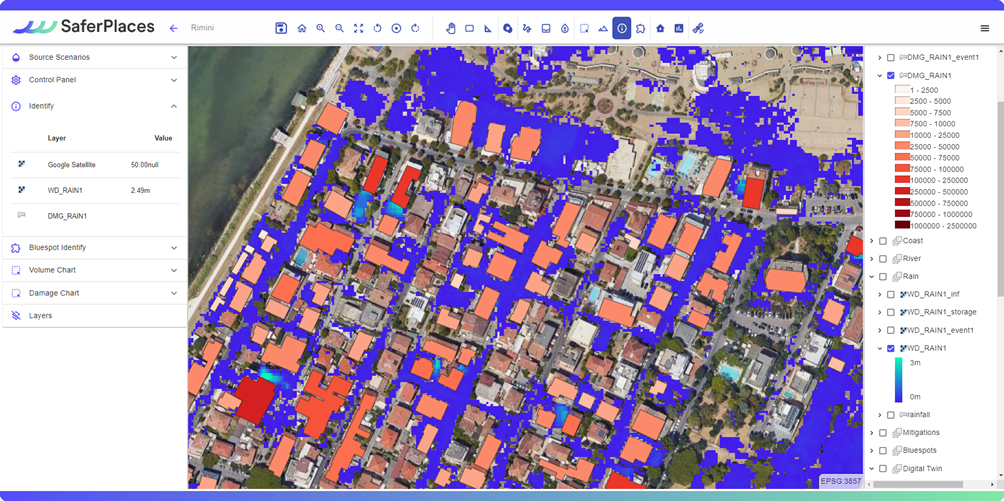
La herramienta *Identificar* proporciona información en un punto específico para las capas geoespaciales activas.
Para la capa de inundación activa, muestra la profundidad del agua; para los edificios seleccionados, muestra los daños económicos basados en las capas activas de daño económico sobre la [Barra lateral derecha](/manual_es/saferplaces-interfaz-web/barra-lateral-derecha.md)
Los resultados aparecerán en el panel de actividades correspondiente a la izquierda.
"Bluespots"

La herramienta "*Bluespots*" es una herramienta de análisis específica de los resultados relativos a [Simulación de inundación pluvial](/manual_es/inundacion-y-danos-simulacion/escenarios-de-origen/simulacion-de-inundacion-pluvial.md) obtenidos por el modelo [Safer\_RAIN](/manual_es/inundacion-y-danos-simulacion/modelos-de-peligro-de-inundacion-saferplaces/safer_rain.md).
Está presente en la [Barra superior](/manual_es/saferplaces-interfaz-web/barra-superior.md) y, una vez activada, requiere seleccionar en el menú desplegable el [Simulación de inundación costera](/manual_es/inundacion-y-danos-simulacion/escenarios-de-origen/simulacion-de-inundacion-costera.md#nome-simulazione)para la [Simulación de inundación pluvial](/manual_es/inundacion-y-danos-simulacion/escenarios-de-origen/simulacion-de-inundacion-pluvial.md) en la que se desea proceder con el análisis.
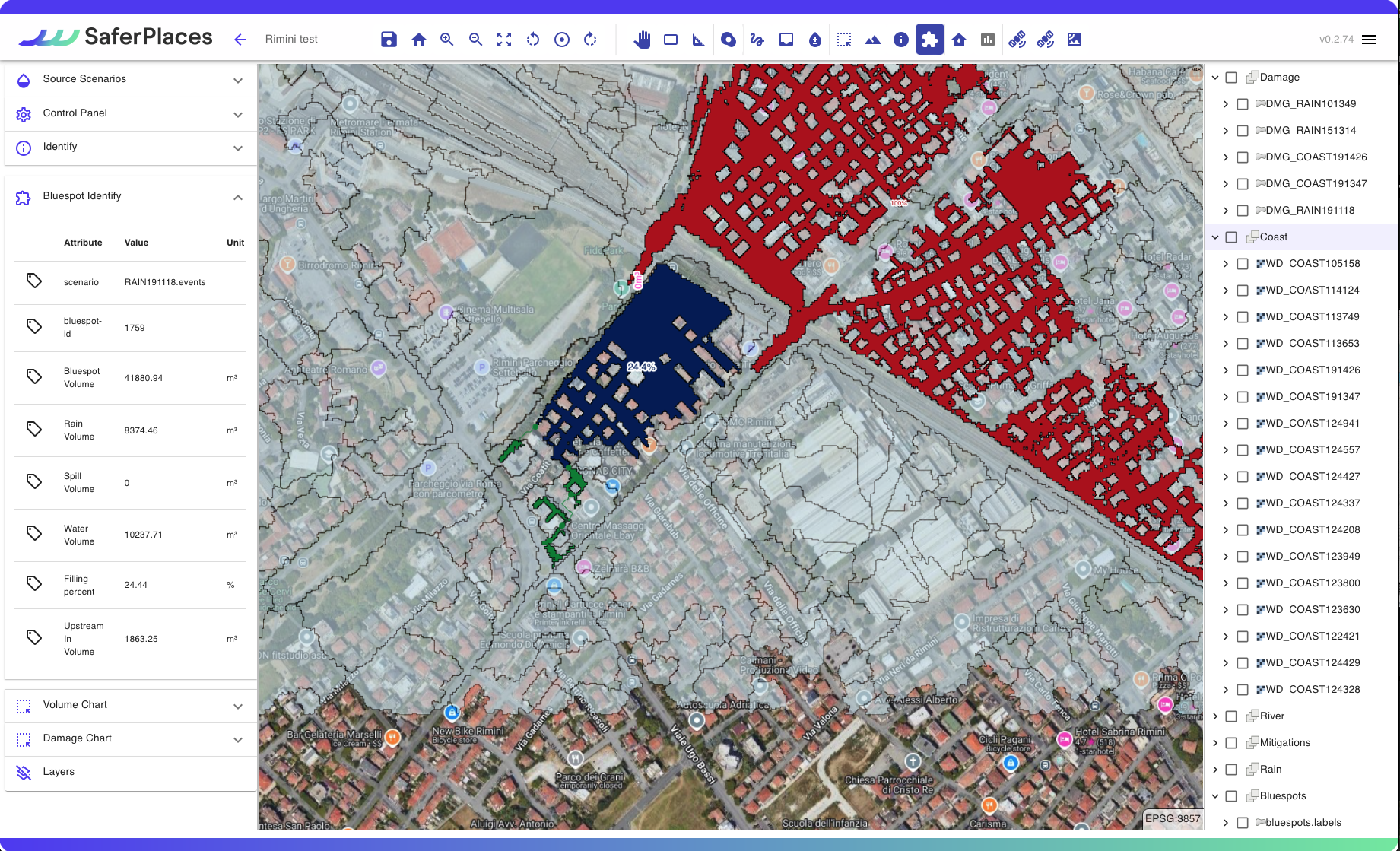
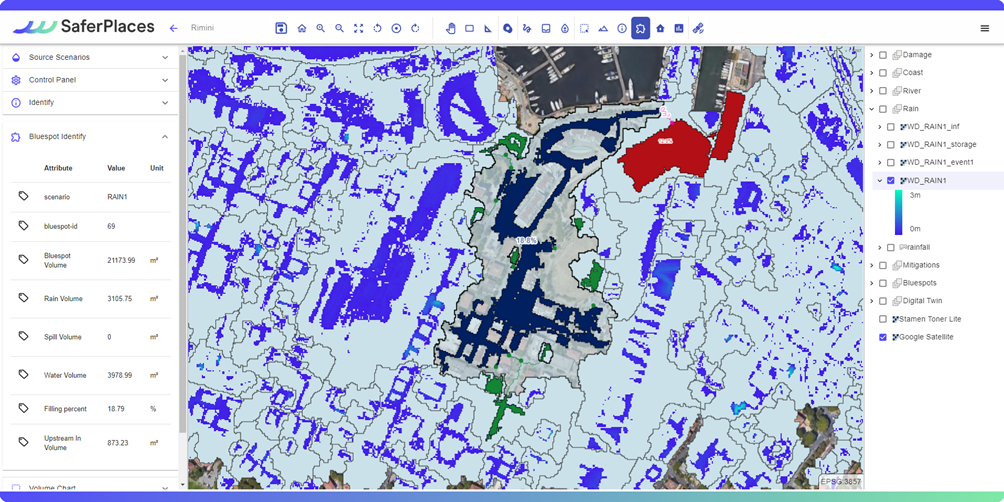
Una vez activada, se encenderán automáticamente en la [Barra lateral izquierda](/manual_es/saferplaces-interfaz-web/barra-lateral-izquierda.md)las capas del grupo [#bluespots](#bluespots "mention"), al moverse con el ratón por las distintas subcuencas se activarán en la [Barra lateral derecha](/manual_es/saferplaces-interfaz-web/barra-lateral-derecha.md)una ventana específica con las distintas entradas del balance de masa de la subcuenca en estudio, mientras que en el mapa se resaltarán las siguientes subcuencas:
* las cuencas (VERDE) que aportan volumen hacia el bluespot en estudio (AZUL)
* las cuencas (ROJO) que reciben volumen de la cuenca en estudio (AZUL)
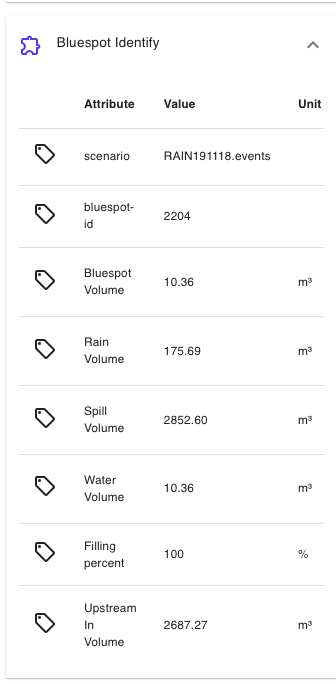
En la [Barra lateral izquierda](/manual_es/saferplaces-interfaz-web/barra-lateral-izquierda.md)las entradas del balance hidrológico son las siguientes:
* Scenario= [Simulación de inundación pluvial](/manual_es/inundacion-y-danos-simulacion/escenarios-de-origen/simulacion-de-inundacion-pluvial.md#nome-simulazione) del escenario de [Simulación de inundación pluvial](/manual_es/inundacion-y-danos-simulacion/escenarios-de-origen/simulacion-de-inundacion-pluvial.md)
* bluespot-d= identificador de la subcuenca/depresión
* Bluespot Volume = Volumen en m³ de la depresión vacía
* Rain Volume = Volumen de agua que llena la depresión por la lluvia
* Spill Volume = Volumen en m³ de agua que llena las subcuencas de valle (ROJO) en caso de desbordamiento, es decir, sobrellenado
* Water Volume = Volumen de agua en m³ presente en la depresión; este valor es siempre menor o igual que Bluespot Volume
* Filling Percent % = porcentaje de llenado de la depresión
* UpStream IN Volume = volumen de agua en m³ que llega desde las depresiones aguas arriba (VERDE) que por sobrellenado (overspill) descargan sobre la depresión en estudio
"Gráfico de volumen” y “Gráfico de daños”

En la [Barra superior](/manual_es/saferplaces-interfaz-web/barra-superior.md) hay dos herramientas dedicadas para consultar tanto las capas de inundación como las de daño económico mediante una herramienta de selección de área (polígono).
Estas herramientas, denominadas respectivamente “*Gráfico de volumen*” y “*Gráfico de daños*” muestran una estadística de los valores de inundación y daño incluidos en el polígono de selección generado por el usuario.
Una vez activado el botón, manteniendo pulsado el botón derecho del ratón, el usuario puede dibujar un polígono a mano alzada.
En la [Barra lateral izquierda](/manual_es/saferplaces-interfaz-web/barra-lateral-izquierda.md) se activa una tarea de visualización que muestra dos o más histogramas relativos a las capas de inundación o daño activadas sobre la [Barra lateral derecha](/manual_es/saferplaces-interfaz-web/barra-lateral-derecha.md).
ATENCIÓN - Active siempre una capa objeto del análisis; de lo contrario, no se visualizan histogramas.


## Ejemplo de visualización de los resultados de una simulación
{% embed url="" %}

 En la [Barra lateral izquierda](/manual_es/saferplaces-interfaz-web/barra-lateral-izquierda.md)las entradas del balance hidrológico son las siguientes:
* Scenario= [Simulación de inundación pluvial](/manual_es/inundacion-y-danos-simulacion/escenarios-de-origen/simulacion-de-inundacion-pluvial.md#nome-simulazione) del escenario de [Simulación de inundación pluvial](/manual_es/inundacion-y-danos-simulacion/escenarios-de-origen/simulacion-de-inundacion-pluvial.md)
* bluespot-d= identificador de la subcuenca/depresión
* Bluespot Volume = Volumen en m³ de la depresión vacía
* Rain Volume = Volumen de agua que llena la depresión por la lluvia
* Spill Volume = Volumen en m³ de agua que llena las subcuencas de valle (ROJO) en caso de desbordamiento, es decir, sobrellenado
* Water Volume = Volumen de agua en m³ presente en la depresión; este valor es siempre menor o igual que Bluespot Volume
* Filling Percent % = porcentaje de llenado de la depresión
* UpStream IN Volume = volumen de agua en m³ que llega desde las depresiones aguas arriba (VERDE) que por sobrellenado (overspill) descargan sobre la depresión en estudio
En la [Barra lateral izquierda](/manual_es/saferplaces-interfaz-web/barra-lateral-izquierda.md)las entradas del balance hidrológico son las siguientes:
* Scenario= [Simulación de inundación pluvial](/manual_es/inundacion-y-danos-simulacion/escenarios-de-origen/simulacion-de-inundacion-pluvial.md#nome-simulazione) del escenario de [Simulación de inundación pluvial](/manual_es/inundacion-y-danos-simulacion/escenarios-de-origen/simulacion-de-inundacion-pluvial.md)
* bluespot-d= identificador de la subcuenca/depresión
* Bluespot Volume = Volumen en m³ de la depresión vacía
* Rain Volume = Volumen de agua que llena la depresión por la lluvia
* Spill Volume = Volumen en m³ de agua que llena las subcuencas de valle (ROJO) en caso de desbordamiento, es decir, sobrellenado
* Water Volume = Volumen de agua en m³ presente en la depresión; este valor es siempre menor o igual que Bluespot Volume
* Filling Percent % = porcentaje de llenado de la depresión
* UpStream IN Volume = volumen de agua en m³ que llega desde las depresiones aguas arriba (VERDE) que por sobrellenado (overspill) descargan sobre la depresión en estudio