> For the complete documentation index, see [llms.txt](https://manual.saferplaces.co/llms.txt). Markdown versions of documentation pages are available by appending `.md` to page URLs; this page is available as [Markdown](https://manual.saferplaces.co/manual_es/inundacion-y-danos-simulacion/escenarios-de-origen/simulacion-de-inundacion-fluvial.md).
# Simulación de inundación fluvial
En la sección "Escenario fluvial", los usuarios pueden definir y generar un escenario de inundación fluvial. Esto puede resultar de una liberación volumétrica, una rotura de dique o un sobrevertido, con el agua saliendo durante un período de tiempo específico.
Las liberaciones se identifican como Fuentes Puntuales y pueden ser definidas por el usuario colocándolas a lo largo de las orillas del tramo del río bajo simulación.
{% hint style="danger" %}
Al localizar fuentes de liberación volumétrica, es crucial evitar colocar el punto de origen dentro de la subcuenca del cauce. Hacerlo garantizará que la liberación volumétrica solo afecte al curso del río sin causar inundaciones aguas abajo.
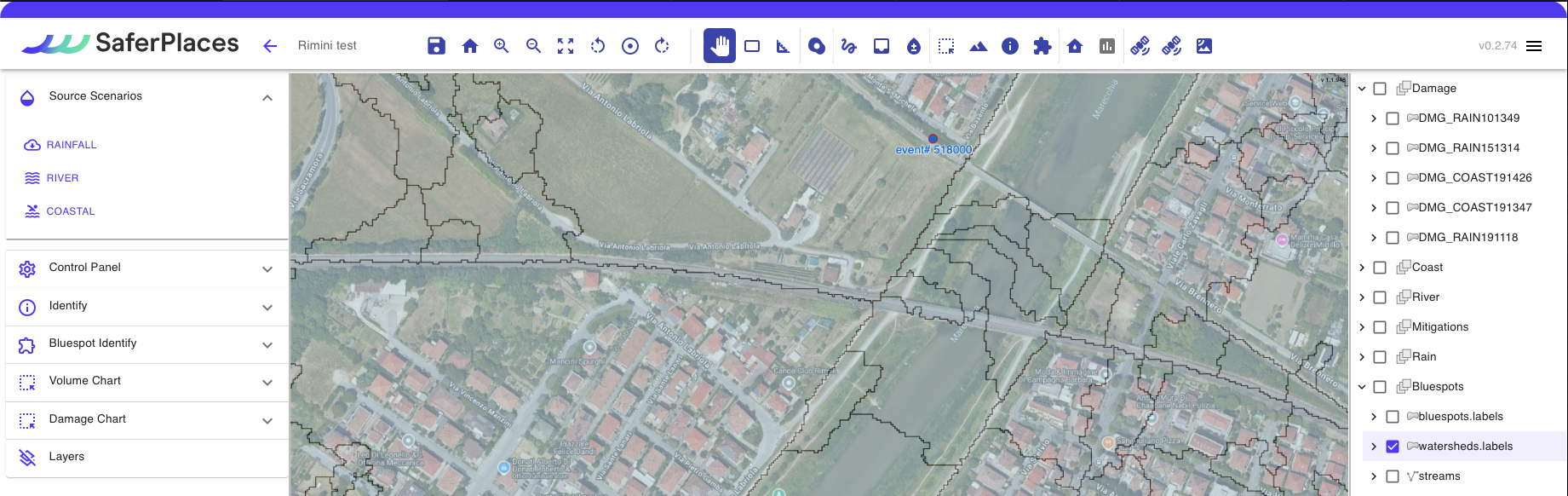
Para localizar con precisión el punto de liberación, active la capa watershed.labels dentro del grupo "Bluespots".
Esta capa divide el dominio computacional en subcuencas hidrológicas y ayuda a determinar qué cuenca se verá afectada por la liberación volumétrica que cause inundaciones.
{% endhint %}
## RÍO: - SIMULACIÓN DE INUNDACIÓN FLUVIAL
El proceso del Asistente consta de los siguientes pasos:
Nombre de la simulación
El usuario puede cambiar el nombre asignado automáticamente a la simulación. Se recomienda usar caracteres y números estándar sin espacios ni símbolos.
Definición y caracterización del evento fluvial: "Escenario fluvial" (1-RÍO)
El primer paso en 1-RIVER consiste en identificar y caracterizar la ubicación, intensidad y duración del evento de liberación fluvial que se va a simular.
Los usuarios pueden generar y localizar múltiples eventos de liberación fluvial, determinados por la Rotura o el Sobrevertido de diques, usando el botón "AÑADIR EVENTO FLUVIAL".
Después de hacer clic en el botón, se activa la Herramienta de Río, que permite a los usuarios definir puntos de liberación fluvial en el mapa.
Una vez activada, la Herramienta de Río permite a los usuarios definir puntos de liberación fluvial en el mapa:
* **NUEVO**: Añade un nuevo punto y permite a los usuarios especificar el volumen de agua para una liberación puntual.
* **ELIMINAR**: Elimina un único punto de liberación.
* **BORRAR**: Elimina todos los puntos de liberación.
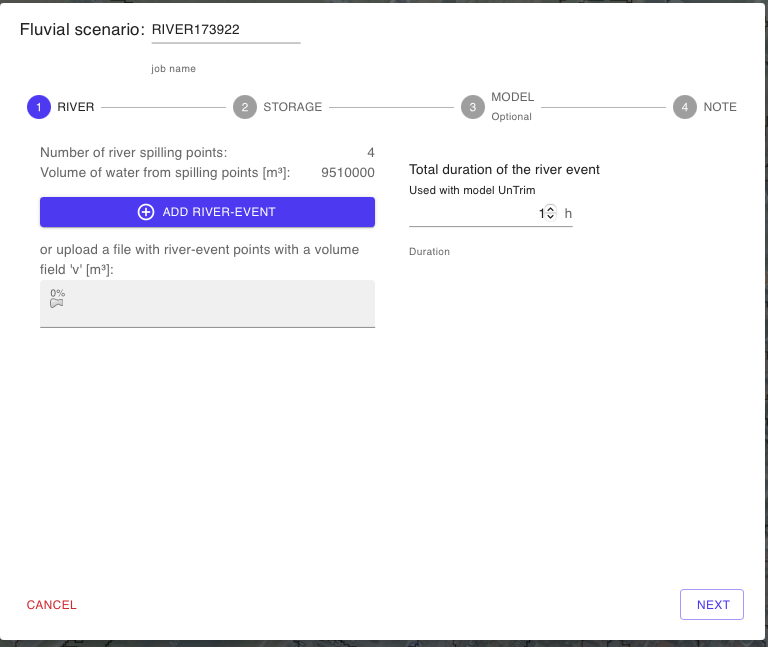
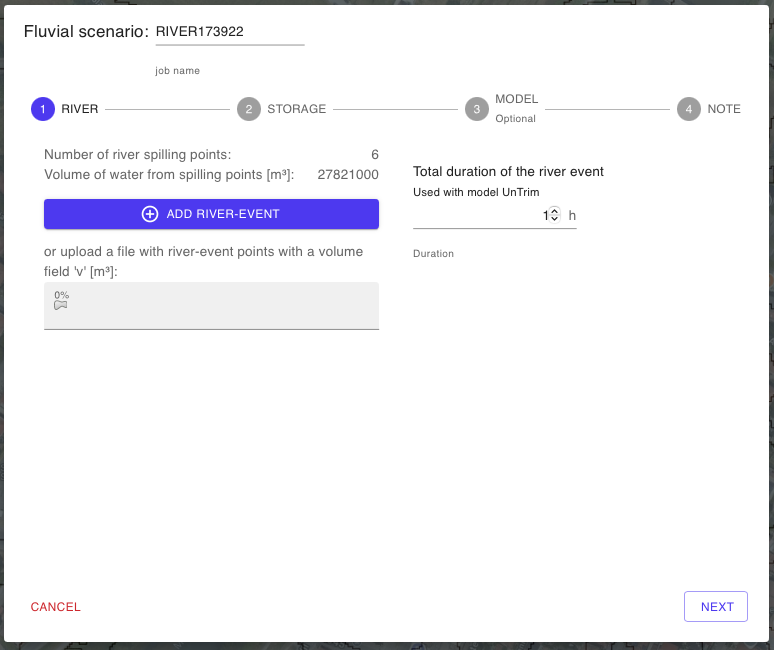
Después de añadir todos los puntos de liberación fluvial dentro del dominio de cálculo, al hacer clic en "VOLVER AL ASISTENTE" los usuarios regresan a una ventana de resumen. Esta ventana muestra el número total de puntos definidos (que representan posibles roturas o sobrevertidos) y el volumen total liberado sobre el área del dominio.
Los usuarios deben definir el **Duración total del evento fluvial** para todos los puntos generados, usado en el modelo hidrodinámico UNTRIM. La duración se define en horas (h) y se aplica uniformemente a todos los puntos de liberación definidos. No está permitido definir duraciones específicas para puntos de liberación individuales.
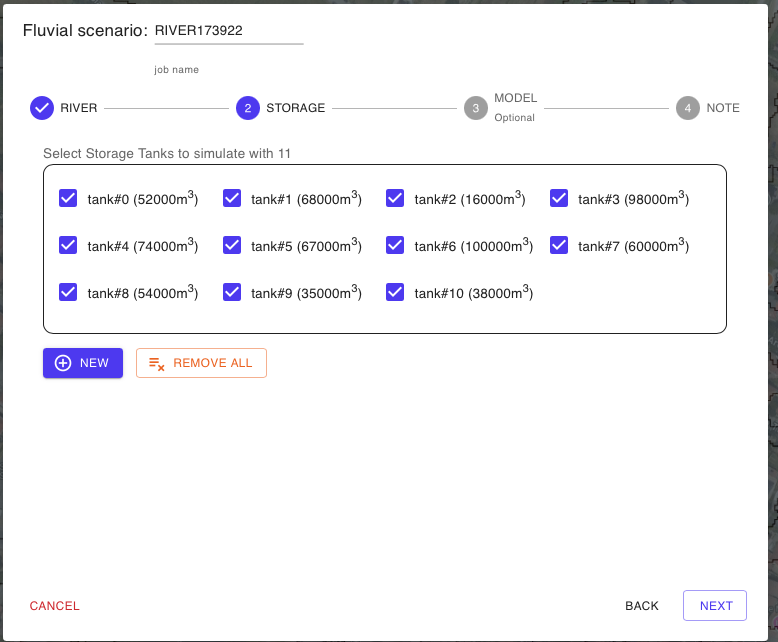
Tanques de almacenamiento (2-ALMACENAMIENTO)
En la plataforma SaferPlaces, como medida de mitigación del riesgo, es posible añadir Tanques de almacenamiento en el dominio de cálculo. Estos tanques ayudan a reducir el volumen de agua que inunda una zona o subcuenca específica durante la simulación.
Los Tanques de almacenamiento pueden posicionarse como elementos puntuales usando la herramienta "*Dibujar tanque de almacenamiento*", disponible tanto en el Asistente como en el panel.
Para crear un Tanque de almacenamiento, haga clic en "NUEVO". Esto le permite colocar los tanques y asignar a cada uno una capacidad volumétrica en m³.
En el cuadro "Seleccionar tanques de almacenamiento para simular", el usuario puede seleccionar o eliminar los Tanques de almacenamiento existentes. Con "ELIMINAR TODO", se deseleccionan todos los tanques seleccionados.
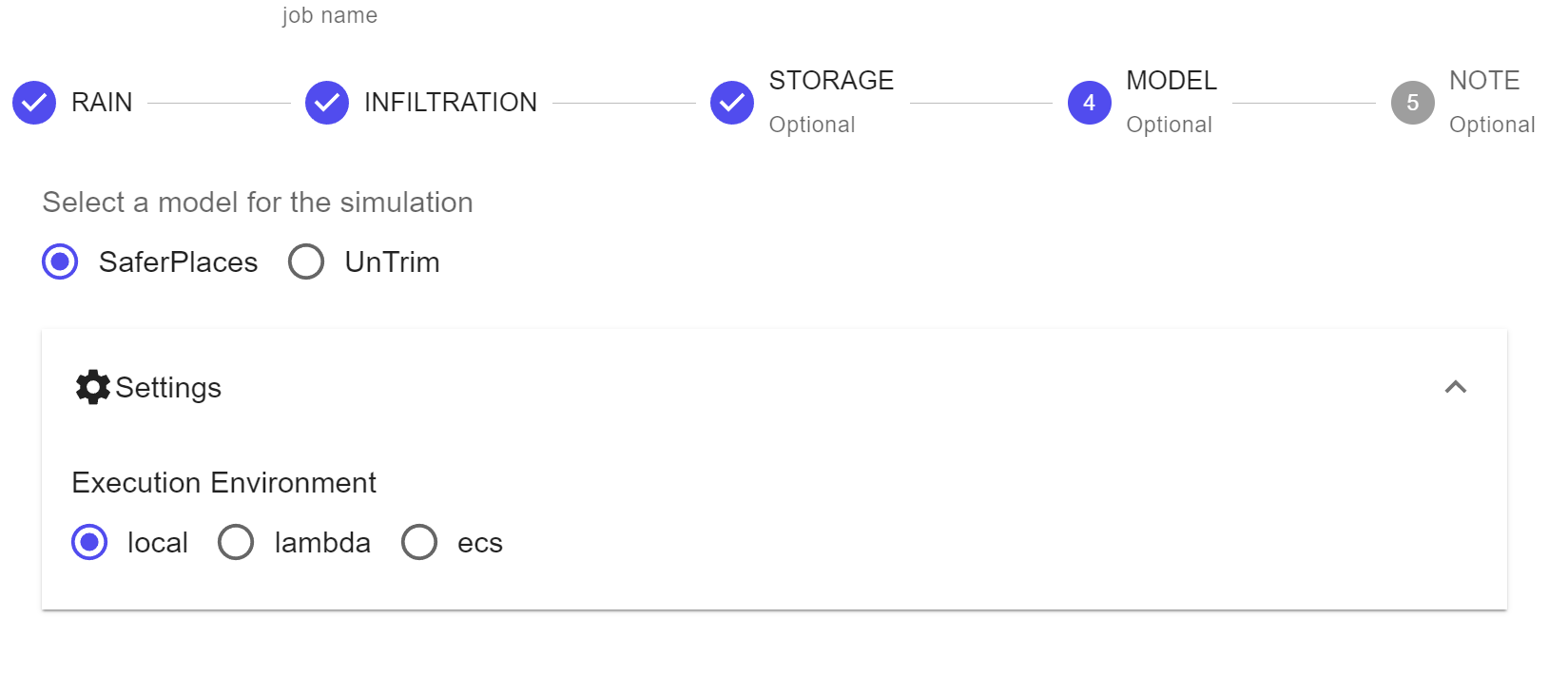
MODELO DE CÁLCULO (3-MODELO)
En esta sección del Asistente, el usuario puede:
1. Seleccionar el modelo de inundación (peligro)
2. Activar el cálculo del daño económico
Los modelos de inundación pluvial disponibles son:
[Safer\_RAIN](/manual_es/inundacion-y-danos-simulacion/modelos-de-peligro-de-inundacion-saferplaces/safer_rain.md) - modelado de llenado y desbordamiento basado en ráster
[UNTRIM](/manual_es/inundacion-y-danos-simulacion/modelos-de-peligro-de-inundacion-saferplaces/untrim.md) - modelo de llenado y desbordamiento basado en ráster
La opción predeterminada es siempre el modelo [Safer\_RAIN](/manual_es/inundacion-y-danos-simulacion/modelos-de-peligro-de-inundacion-saferplaces/safer_rain.md)
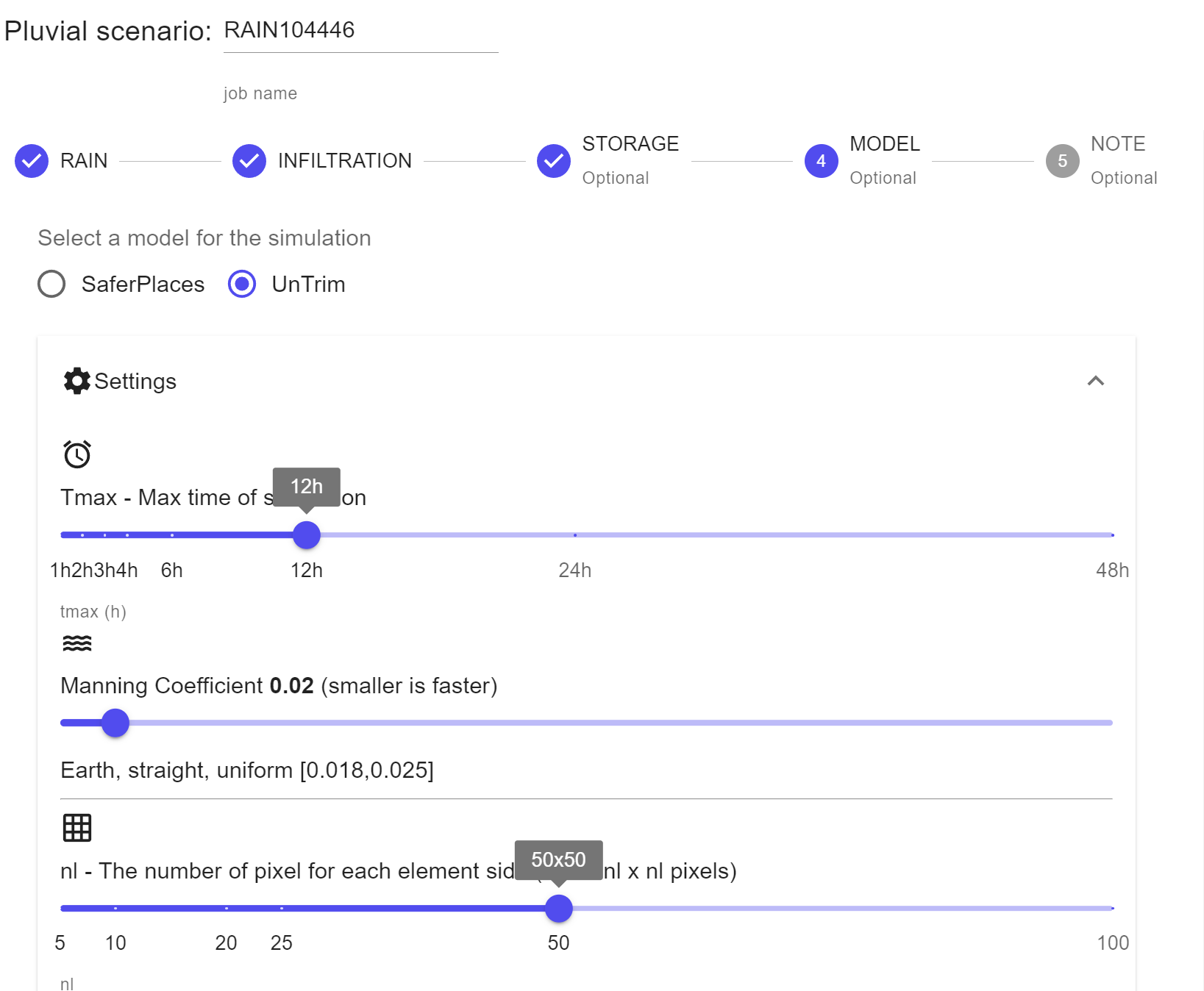
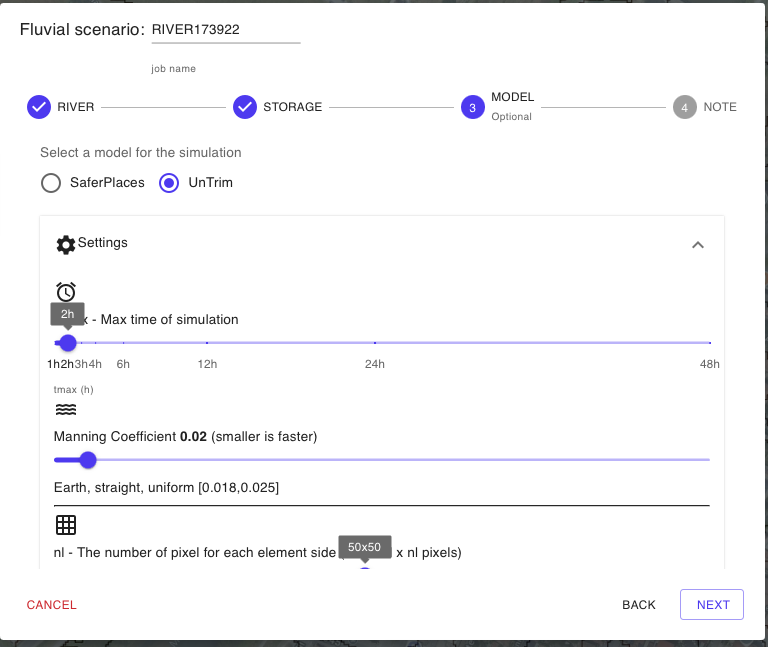
Si se selecciona el modelo [UNTRIM](/manual_es/inundacion-y-danos-simulacion/modelos-de-peligro-de-inundacion-saferplaces/untrim.md) se deben definir los siguientes parámetros de "Configuración" haciendo clic en la tarea dedicada:
* Deslizador - Duración de la simulación en horas (h) - Tmax - Tiempo máximo de simulación
* Deslizador - Coeficiente de rugosidad de Manning - Coeficiente de Manning
* Deslizador - Celda de cálculo por número de píxeles - nl - Número de píxeles de cada lado del elemento
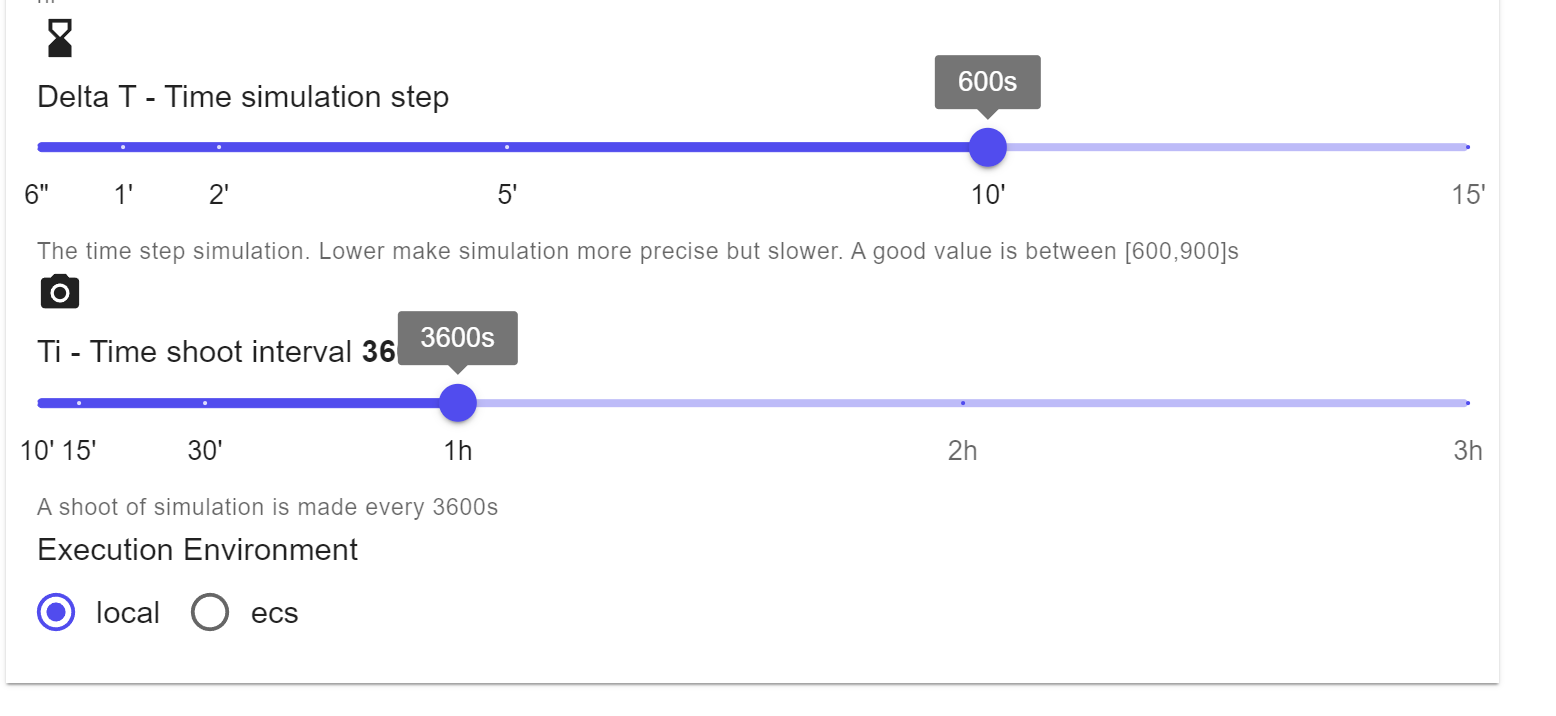
* Deslizador - Tiempo de integración numérica (min) - Delta T - Paso de tiempo de la simulación
* Deslizador - Frecuencia de impresión de salida (min) - Ti - Intervalo de salida temporal
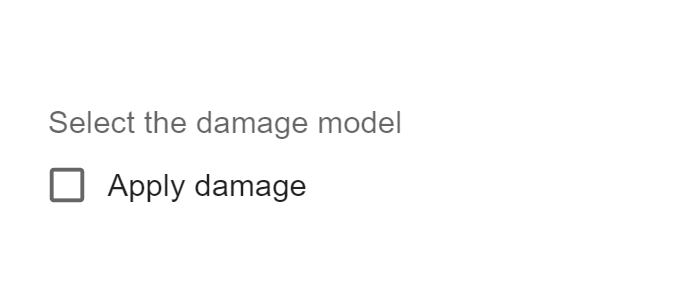
Para activar el modelo de cálculo de daños económicos, marque la casilla "Aplicar Daño".
Definición de los parámetros del cálculo:
**Modelo SaferPlaces:** Para el modelo de cálculo SaferPlaces, no se necesitan parámetros adicionales.
**Modelo UNTRIM:** Si se elige el modelo hidrodinámico UNTRIM, es esencial especificar varios parámetros de simulación usando deslizadores:
* **Duración de la simulación (horas):** Seleccione una duración igual o mayor que el evento de lluvia; por ejemplo, si la lluvia dura 2 horas, la simulación debe durar al menos 2 horas.
* **Coeficiente de Manning (adimensional):** Se asume un coeficiente de fricción uniforme en el dominio de cálculo. Valor recomendado: 0.2.
* **nl (m):** Tamaño de celda definido por el número de píxeles en metros. Por ejemplo, seleccionar 50 con una resolución Lidar de 2 m resulta en una celda de 100 m. Para resoluciones Lidar de 1-2 m, se recomiendan valores entre 20 y 50. El tamaño de celda afecta al número total de celdas, lo que a su vez impacta en el tiempo de cálculo. Se recomienda mantener las celdas por debajo de 20.000 para tiempos de cálculo manejables (3 minutos por cada hora de simulación).
* **Delta T - Paso de integración numérica (seg):** Se recomienda un paso de integración de 6 segundos.
* **Ti - Intervalo temporal para las salidas (min):** Defina el intervalo para la generación de salidas.
Activación del cálculo de daños económicos - DAMAGE
En la sección "Modelo" del asistente, puede activar el cálculo de daños económicos para cada edificio introducido.\
\
El cálculo del daño económico se realiza inicialmente con los siguientes supuestos:
1. Todos los edificios se consideran residenciales, usando una curva de vulnerabilidad residencial.
2. Valor del edificio fijado en 1000 euros/m².
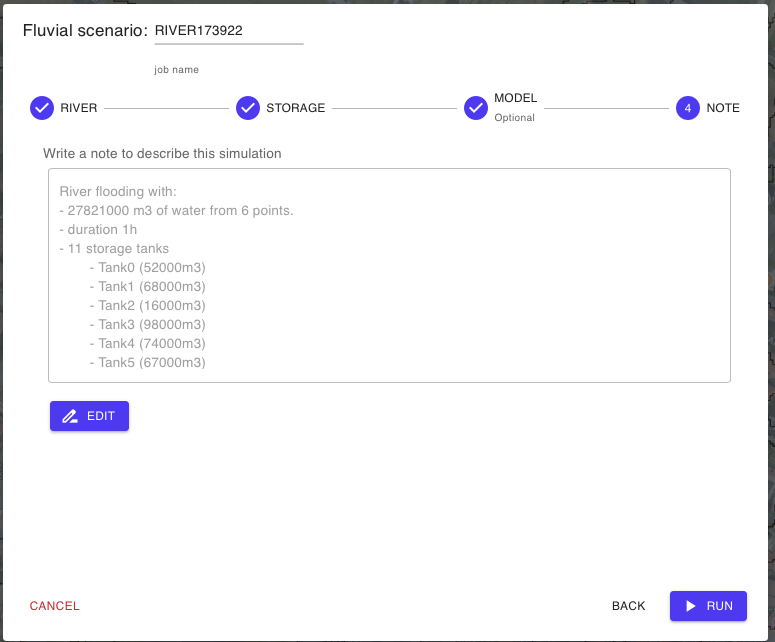
Inserción de metadatos y descripción de la simulación generada (4- NOTA)
Al hacer clic en el botón EDITAR, el usuario puede activar un cuadro de texto en el que puede introducir metadatos y detalles descriptivos de la simulación que acaba de crear.
Ejecutar simulación
Al hacer clic en el botón EJECUTAR, el usuario activa la ejecución de la simulación creada.\
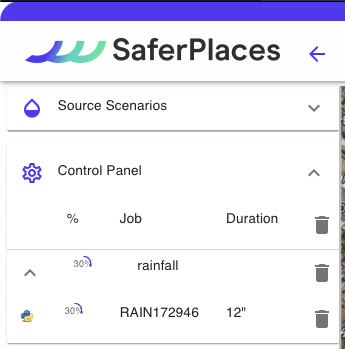
Tras iniciarse, el Panel de Control mostrará la ejecución del proceso con el progreso.
## Vídeo: Inserción de puntos de liberación del río
{% embed url="" %}
## Vídeo: Inserción de tanques de acumulación
{% embed url="" %}
## Ejemplo de simulación de río con el modelo SaferPlaces
{% embed url="" %}

 Después de hacer clic en el botón, se activa la Herramienta de Río, que permite a los usuarios definir puntos de liberación fluvial en el mapa.
Una vez activada, la Herramienta de Río permite a los usuarios definir puntos de liberación fluvial en el mapa:
* **NUEVO**: Añade un nuevo punto y permite a los usuarios especificar el volumen de agua para una liberación puntual.
* **ELIMINAR**: Elimina un único punto de liberación.
* **BORRAR**: Elimina todos los puntos de liberación.
Después de añadir todos los puntos de liberación fluvial dentro del dominio de cálculo, al hacer clic en "VOLVER AL ASISTENTE" los usuarios regresan a una ventana de resumen. Esta ventana muestra el número total de puntos definidos (que representan posibles roturas o sobrevertidos) y el volumen total liberado sobre el área del dominio.
Los usuarios deben definir el **Duración total del evento fluvial** para todos los puntos generados, usado en el modelo hidrodinámico UNTRIM. La duración se define en horas (h) y se aplica uniformemente a todos los puntos de liberación definidos. No está permitido definir duraciones específicas para puntos de liberación individuales.
Después de hacer clic en el botón, se activa la Herramienta de Río, que permite a los usuarios definir puntos de liberación fluvial en el mapa.
Una vez activada, la Herramienta de Río permite a los usuarios definir puntos de liberación fluvial en el mapa:
* **NUEVO**: Añade un nuevo punto y permite a los usuarios especificar el volumen de agua para una liberación puntual.
* **ELIMINAR**: Elimina un único punto de liberación.
* **BORRAR**: Elimina todos los puntos de liberación.
Después de añadir todos los puntos de liberación fluvial dentro del dominio de cálculo, al hacer clic en "VOLVER AL ASISTENTE" los usuarios regresan a una ventana de resumen. Esta ventana muestra el número total de puntos definidos (que representan posibles roturas o sobrevertidos) y el volumen total liberado sobre el área del dominio.
Los usuarios deben definir el **Duración total del evento fluvial** para todos los puntos generados, usado en el modelo hidrodinámico UNTRIM. La duración se define en horas (h) y se aplica uniformemente a todos los puntos de liberación definidos. No está permitido definir duraciones específicas para puntos de liberación individuales.
 **Modelo UNTRIM:** Si se elige el modelo hidrodinámico UNTRIM, es esencial especificar varios parámetros de simulación usando deslizadores:
* **Duración de la simulación (horas):** Seleccione una duración igual o mayor que el evento de lluvia; por ejemplo, si la lluvia dura 2 horas, la simulación debe durar al menos 2 horas.
* **Coeficiente de Manning (adimensional):** Se asume un coeficiente de fricción uniforme en el dominio de cálculo. Valor recomendado: 0.2.
* **nl (m):** Tamaño de celda definido por el número de píxeles en metros. Por ejemplo, seleccionar 50 con una resolución Lidar de 2 m resulta en una celda de 100 m. Para resoluciones Lidar de 1-2 m, se recomiendan valores entre 20 y 50. El tamaño de celda afecta al número total de celdas, lo que a su vez impacta en el tiempo de cálculo. Se recomienda mantener las celdas por debajo de 20.000 para tiempos de cálculo manejables (3 minutos por cada hora de simulación).
* **Delta T - Paso de integración numérica (seg):** Se recomienda un paso de integración de 6 segundos.
* **Ti - Intervalo temporal para las salidas (min):** Defina el intervalo para la generación de salidas.
**Modelo UNTRIM:** Si se elige el modelo hidrodinámico UNTRIM, es esencial especificar varios parámetros de simulación usando deslizadores:
* **Duración de la simulación (horas):** Seleccione una duración igual o mayor que el evento de lluvia; por ejemplo, si la lluvia dura 2 horas, la simulación debe durar al menos 2 horas.
* **Coeficiente de Manning (adimensional):** Se asume un coeficiente de fricción uniforme en el dominio de cálculo. Valor recomendado: 0.2.
* **nl (m):** Tamaño de celda definido por el número de píxeles en metros. Por ejemplo, seleccionar 50 con una resolución Lidar de 2 m resulta en una celda de 100 m. Para resoluciones Lidar de 1-2 m, se recomiendan valores entre 20 y 50. El tamaño de celda afecta al número total de celdas, lo que a su vez impacta en el tiempo de cálculo. Se recomienda mantener las celdas por debajo de 20.000 para tiempos de cálculo manejables (3 minutos por cada hora de simulación).
* **Delta T - Paso de integración numérica (seg):** Se recomienda un paso de integración de 6 segundos.
* **Ti - Intervalo temporal para las salidas (min):** Defina el intervalo para la generación de salidas.